Tampilkan postingan dengan label Tips and Trik. Tampilkan semua postingan

Mengaktifkan Kaspersky 2010 Menggunakan KeyFile

Kini Program Kaspersky 2010 sudah dapat didownload. Namun untuk membuatnya menjadi Full Version ada 2 cara, yang pertama dengan menggunakan “activation code” dan harus dilakukan secara online. Dan cara yang kedua dapat menggunakan Key File dan bisa dilakukan secara offline tanpa harus terhubung ke internet.


Dan cara yang paling mudah menggunakan Key File, karena banyak tersedia di Internet dan anda bisa mendownloadnya secara gratis, sehingga anda tidak perlu membayar.


Cara untuk mengaktifkan Anti Virus Kaspersky 2010 menggunakan Key File beda dengan Anti Virus Kaspersky 2009. Pada Kaspersky 2010 diperlukan sedikit trick. Pada postingan ini saya akan memberikan tips dan cara untuk membuat Kaspersky Full Version dengan menggunakan Key File.


Petunjuk :

  • Buka Program Kaspersky 2010, dan klik pada pilihan “License” yang terdapat di bahagian bawah


  • Kemudian pilih pada pilihan “Activate New License“


  • Selanjutnya akan muncul sebuah jendela baru, pilih pada pilihan “Activate Trial License” . Pada tahap ini anda harus mematikan koneksi internet anda. Ingat : Matikan Koneksi Internet Anda


  • Maka muncul sebuah peringatan. Klik “OK”


  • Kemudian akan muncul sebuah tampilan baru. Disini kamu bisa Browse Key File. Gunakan Key File yang belum di Black List yang telah anda download.


  • Finished. Kini Kaspersky 2010 anda sudah Full Versi


Nah untuk yang menggunakan Kaspersky Anti Virus (KAV) atau Kaspersky Internet Security (KIS) harus tahu bahwa key file masing2 program tersebut beda. KeyFile untuk Kaspersky Anti Virus (KAV) tidak bisa digunakan untuk Kaspersky Internet Security (KIS), Begitu juga sebaliknya. Tapi tenang sob.. PingugOblOg menyediakan KeyFile untuk KIS dan KAV secara gratis di site sharring yang gratis pula....


KeyFile KAV 2009 (10 Kb)


KeyFile KIS 2009 (16 Kb)


KeyFile KAV 2010 (11 Kb)


KeyFile KIS 2010 (13 Kb)

[+/-] Selengkapnya...

Upload File Kamu Dan Dapatkan Uang Tunai!

Memerlukan suatu tempat untuk Upload File mu? Mungkin Missupload.com bisa jadi refrensi baru kalian yang hebat! Di missupload Kamu dapat Upload file di atas ke 5Gb untuk premium account, dan bahkan kamu akan dapat mendapat uang untuk file upload kita yang ter-download
Sebagai Salah satu alternatif tempat simpan gratis atau Free Upload yang kita akan dibayar missupload. Sekilas beberapa kelebihan situs file sharing MissUpload:
· Missupload memberikan reward uang sampai Rp 90.000 untuk per 1000 total Unique download filenya. pembayaran bca dan mandiri
· Pembayaran bisa langsung ke Bank di Indonesia (BCA dan Mandiri)
· Reward $ 0.1 (100 poin) untuk merekomendasikan menjadi pelanggan premium dari link afiliasi Anda.
Adapun beberapa aturan yang perlu diperhatikan :
· Anda bisa mengumpulkan reward jika telah menjadi anggota MissUpload
· Hanya file berukuran 5 MB atau lebih yang bisa menghasilkan uang
· Pembayaran minimal $ 10 lewat paypal atau IDR 90.000 ke Bank
· Permintaan pembayaran harus dilakukan sebelum tanggal 20 setiap bulannya dan akan dibayar antara tanggal 1 sampai 5 pada bulan berikutnya.
· Tidak diperbolehkan melakukan manipulasi
Jadi MissUpload adalah file hosting provider yang menawarkan penyimpanan file online dengan tools upload dan download yang memuaskan. File yang dapat disimpan dapat berupa file image, video, audio dan flash. Untuk mendapatkan reward anda cukup menyimpan file anda di Missupload kemudian anda tinggal menaruh link files upload anda di blog atau situs web anda atau memberikan link kepada seseorang yang menjadi tujuan pengiriman agar mendownload file yang telah anda upload di MissUpload. File yang sudah anda simpan di MissUpload dapat anda hapus sewaktu-waktu jika sudah tidak dibutuhkan lagi. Ada fasilitas delete link yang disediakan

Silakan kunjungi dan bergabung di : http://www.missupload.com.


[+/-] Selengkapnya...

Agen Bola Online

Apakah Anda suka maen ato nonton sepak bola??? Sebagian besar kaum adam didunia ini pasti menjawab “ya!” beribu alasan mengapa mereka rela luangkan waktu mereka untuk nonton pertandingan sepak bola, antara lain kerena sepak bola memang menyenangkan, terutama untuk meningkatkan kerja sama tim dan kekompakkan sebuah tim, apalagi pertandingan-pertandingan sepakbola yang diadakan oleh negara-negara eropa yang memang memiliki permainan yang cantik dan menarik, namun ada sebagian orang senang dengan taruhan, pertandingan sepakbola merupakan ajang taruhan yang menyenangkan dan mendatangkan uang. Bukan hanya di dunia nyata, di dunia maya pun anda bisa mengikuti taruhan secara online. banyak agen bola yang menyediakan jasa layanan online untuk taruhan sepakbola.

Di pertengahan tahun 2005, sebuah AgenBola online secara resmi didirikan, sebagai salah satu pelopor situs agen taruhan online di indonesia menyediakan berbagai macam permainan taruhan. Dengan dukungan staff profesional, agen bola berdiri dengan visi menyediakan layanan pembukaan account betting online yang terpecaya dan terbaik di indonesia. Saat ini AgenBola melayani pembukaan account bola di SBOBET.com dan IBCBET.com yang mana keduanya merupakan website betting bola terbesar di asia saat ini.

Tidak hanya taruhan bola tapi AgenBola juga menerima pembukaan account bola Tangkas (mickey mouse) di 88Tangkas.com, Tangkasnet.com, dan grand628.com, dan untuk memperlengkap kami juga menyediakan live casino di 338a.com atau sekarang sudah diganti ke casino.sbobet.com yang menyediakan puluhan ragam permainan baik non-live sampai live game, seperti baccarat, roullete dan sic bo (dadu).

Jadi disini AgenBola bertindak sebagai sebuah perantara yang membantu anda yang suka betting tetapi sulit untuk melakukan deposit di situs luar karena anda tidak punya kartu kredit. Dengan AgenBola anda bisa memasang taruhan di situs luar negeri dengan menggunakan transfer bank lokal seperti BCA dan Mandiri.

Berikut ketentuan yang berlaku untuk member :

  • Usia minimum untuk membuka account melalui AgenBola adalah 18 tahun.
  • Member bertanggung jawab untuk menyimpan sendiri kerahasiaan user id dan passwordnya.
  • Member bertanggung jawab untuk memberikan data terkini mereka di AgenBola.com, khususnya nomor Handphone dan rekening bank.
  • Setiap deposit, withdraw atau transfer saldo dari user id website ke user id website lain harus dari member dan bank account yang sama. Minimum transfer adalah Rp. 500.000,-
  • Member dapat melakukan permintaan deposit dan withdraw antara jam 08:00 sampai 21:00 WIB.

Berikut keuntungan menjadi member AgenBola :

  • Transaksi Cepat.
  • Withdraw setiap hari.
  • Deposit Bank lokal (BCA dan Mandiri).
  • Minimal deposit kecil.
  • Komisi full untuk anda.

Segera bergabung bersama Agenbola.com dan anda akan merasa senang bahwa Anda berurusan dengan Agen Betting Online yang memiliki reputasi manajemen berpengalaman bertahun tahun dalam industri taruhan online di Indonesia.

[+/-] Selengkapnya...

Membuat CD Installer Windows XP SP 3 Plus WMP 11 dan IE 8

Kerena kinerja PC ku yang dah lemot dan banyak Crash Program maka aku putuskan untuk Install ulang windows ku, nah pas mo install, ku cari – cari CD installer Windows XP ku kagak ketemu. Ada juga ISO yang tersimpan di Hardisk itu pun Windows XP Pro Service Pack 2, dari sini lah aku tertarik membuat CD installer Windows XP yang lengkap dengan Service Pack 3, Windows Media Player 11, Microsoft Internet Explorer 8, Mozilla Firefox 3.5.3 serta beberapa Patch and Plugin lainnya.

Mau tau gimana cara nya ???


Pertama-tama siapkan dulu segelas kopi panas dan beberapa software serta pacth nya.

Kita mungkin juga ingin mengintegrasikan beberapa aplikasi favorit yang biasa kita pakai ke dalam CD kustom ini. Jadi diharapkan nantinya setelah instalasi Windows selesai. Beberapa aplikasi ini sudah langsung bisa digunakan tanpa perlu install. Kali ini aku memasukkan sebuah “TUGZip” sebagai Compressor tools, “Klite Codec” sebagai plugin media player, “Mozilla Firefox” sebagai internet browser favorit.

Ato mungkin kalian punya Program – program favorit lain yang ingin kalian masukkan, sebagai refrensi kalian bisa liat sendiri di WinAddons.

Selain menambahkan beberapa software, kita juga dapat memodifikasi proses instalasi sehingga proses menjadi lebih mudah dan cepat. Jadi saat instalasi pengguna tidak ditanya serial number dan bermacam-macam pertanyaan. Tinggal pilih lokasi Instalasi ke partisi mana, mulai install… dan tunggu sampai selesai. Mudah kan?

Okay.. sekarang saatnya bekerja, berikut langkah demi langkah yang aku lakukan:

1. Install dan jalankan program nLite.

Halaman “Welcome“

Kita diminta memilih bahasa yang ingin digunakan. Klik Next.


2. Locating the Windows Installation.

Kita harus menentukan lokasi untuk menyimpan file installer di harddisk. (Sediakan space sebesar 1.4 GB di harddisk : 700MB untuk penyim

pan-an te

mp di harddisk, 700MB untuk menyimpan ISO Image).


3. Masukkan CD Instalasi Windows XP SP2 yang “asli”

klik Browse… tentukan lokasi drive CD Installer Windows tersebut. Muncul peringatan untuk memilih folder tempat menyimpan file sementara pada harddisk. Buat folder baru dengan nama sem-barang. Aku membuat folder baru di F:\Installer, lalu klik OK. Maka nLite akan membuat duplikat dari CD Installer ke folder yang baru dibuat. Setelah proses copy selesai. nLite akan mendeteksi versi Windows. Klik Next.


4. Halaman “Presets“

Jika Anda sebelumnya sudah pernah menyimpan setting nLite, anda bisa memuat “Prese

ts” berisi setting yg sudah pernah anda buat. Tapi jika anda baru pertama kali di halaman ini langsung saja klik Next

untuk melewatinya.


5. Halaman “Task Selection“

Klik Tombol All untuk mengaktifkan semua modifikasi. Tapi karena aku tidak ingin menambahkan driver lain, maka aku klik Drivers untuk mematikan m

odifikasi ini. Dengan begitu CD Installer kustom ini akan bisa dipakai di komp

uter manapun. Ini juga menghindari masalah jika aku mengganti salah satu hardware dalam komputer. Klik Next untuk melanjutkan.


6. Halaman “Service Pack“

Klik tombol Select untuk mengintegrasikan “Service Pack 3″. klik Open setelah memilih file update SP3 (KB936929). Tunggu sampai muncul informasi

proses slipstreaming selesai. Klik OK. Versi Installer akan berganti menjadi SP3.

Jangan klik dulu tombol Next, karena kita ingin mengintegrasikan WMP11 duluan sebelum update-update untuk Windows.

Sekarang saat yang tepat. Karena jika melakukan integrasi WMP11 belakangan, ini dapat membuat hotfix dari WMP11 menimpa hotfix untuk Windows yang bisa menyebabkan ketidakstabilan Installer.

Tapi jika tidak ingin mengintegrasikan WMP11 abaikan langkah 7 berikut ini.

Tutup dulu program nLite dengan klik tombol Cancel. Lalu jawab Yes.


7. Install dan buka program WMP11 Slipstreamer.

Pilih output type: Tweak

ed (with registry tweaks and no WGA)

Pilih file Installer Media Player 11

Pilih folder berisi hasil copy yang dibuat oleh nLite.

Jika ingin mengintegrasikan hotfix khusus untuk WMP11, maka tentukan filenya. Anda bisa memilih banyak file hotfix untuk WMP11 yang ingin diintegrasikan, caranya tahan tombol “Control” sambil klik pada file hotfix berikutnya. Jangan kawatir mengenai urutan filenya, program akan otomatis mengurutkannya sesuai dengan tanggal rilis update/Nomor Update. Setelah selesai menambahkan update, klik tombol Open. Lalu klik tombol Integrate.
Tunggu sampai muncul pesan “Succes“. Klik OK. Lalu klik Exit untuk menutup program WMP11 Slipstremer.


8. Buka kembali program nLite dan klik tombol Next-Next-Next, sampai halaman “Hotfixes, Add-ons and Update Packs“.

Halaman ”Hotfixes, Add-ons and Update Packs“

Di halaman ini kita perlu me-nambahkan Hotfixes Windows XP, Program tambahan (Add-ons) dan Update Packs.

Klik Insert untuk menambahkan file:

Windows Security & Update antara lain : KB941569, KB968816, KB973540, KB942288, KB932716, KB958644, KB952069.

Tambahkan juga Addon lainnya jika diinginkan. Addon yang aku tambahkan:

ProgramAddons TUGZip 3.5

ProgramAddons K-Lite Codec Pack Basic 5.2

ProgramAddons Firefox 3.5.3

ProgramAddons Java Runtime Environment 6 Update 16

Masih di halaman “Hotfixes, Add-ons and Update Packs“. Menggunakan tombol-tombol yang tersedia di sebelah kanan, urutkan file update/hotfixes dari nomor yang paling kecil ke nomor yang paling besar. Addon aplikasi tambahan di letakkan di bagian paling akhir. Kesalahan pengurutan bisa menyebabkan ketidakstabilan Installer/ muncul pesan error. Setelah selesai klik Next.


9. Halaman “Components“

Kita bisa membuang komponen yang tidak dibutuhkan untuk memperkecil ukuran Installer dan juga mempercepat Instalasi.

Aku tidak memerlukan:

Applications > Internet Games (Hemat 1.42 Mb)

Multimedia > Music Samples (Hemat 4.54 Mb)

Network > MSN Explorer (Hemat 18.80 Mb)

Operating System Options > Tour (Hemat 17.46 Mb )

Yang perlu diperhatikan sekalinya anda membuang komponen tersebut dari CD Installer maka komponen tersebut tidak akan bisa

ditambahkan di kemudian hari.

Setelah selesai klik Next.


10. Halaman “Unattended”

Ini sangat berguna. Anda bisa memodifikasi Custom Installer agar tidak banyak Interupsi dan pertanyaan saat proses install sedang berlangsung. Caranya deng

an mengisi pertanyaan yang tersedia dengan jawaban yang sudah ditentukan.Tab General:
Unattended Mode: Hide pages
Isi Product Key. Aku juga tidak memerlukan Firewall, Hibernate, mengaktifkan Skip OOBE, dan mematikan System Restore.Tab Users : Aku memberi password untuk user “Administrator”, dan menambahkan sebuah user baru yang akan aku gunakan sehari-hari. Tidak baik selalu login menggunakan user Administrator.

Tab Owners and Network ID : Lengkapi Computer Name, Workgroup, Full Name, Organization.Tab Regional : Atur Time Zone lokasi dan regional yang ingin digunakan. Tab Desktop themes: Aku menambahkan tema “linuxstar” dengan klik tombol Add dan browse ke file linuxstar.msstyles Tema ini aku gunakan sebagai tema default menggantikan tema standar Luna yang membosankan. Tab Automatic Updates : Aku mematikan Automatic Updates.Setelah semua setting selesai, klik Next.


11. Halaman “Options”

Anda bisa memilih konfigurasi tambahan.
Aku hanya memodifikasi dalam tab Patches, mengatur TCP/IP patch menjadi
100 (default:10) untuk mempercepat koneksi ke jaringan. Setelah itu klik Next.


12. Halaman “Tweaks”

Kita diberi banyak pilihan konfigurasi yang bisanya hanya bisa diatur setelah selesai instalasi Windows. Tentu ini akan banyak mem-persingkat waktu jika Windows yang sudah diinstall tidak perlu diatur lagi tampilannya.
Anda bisa atur sesuka Anda. Semua peng

aturan sudah dikelompokkan dalam grup. Misalnya Desktop, Start Menu, Taskbar, dll.Perhatikan tweaks dalam kategori Windows Media Player. Agar Hasil integrasi Windows Media Player 11 langsung bisa digunakan anda perlu mengatur beberapa konfigurasi (lihat pada gambar).Tab Services aku biarkan apa adanya. Klik Next.


13. Halaman “Processing”
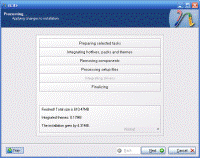
Di sini akan dimulai proses p

engintegrasian semua modifikasi. Akan muncul pertanyaan “Apply Changes?”, Klik Yes dan tunggu sampai proses selesai. Proses ini memakan waktu beberapa menit tergantung banyaknya modifikasi anda. Setelah selesai klik Next.


14. Halaman “Bootable ISO”

Halaman ini untuk membuat sebuah File Image Bootable ISO atau Burn ke CD. Jangan buru-buru langsung membakarnya ke CD. Saat ini anda masih bisa menambahkan folder tambahan di dalam F:\Installer dan mengisinya dengan file-file lainnya untuk ikut disertakan ke dalam ISO Image. Aku menambahkan folder BONUS dan mengisinya dengan aplikasi khusus yg tidak tersedia sebagai addon.

Namun sebaiknya tidak melebihi kapasitas yang bisa dimuat oleh CD yaitu 700MB (kecuali installer ingin dibuat dalam bentuk DVD).
Untuk mulai membuat ISO Image, klik tombol “Make ISO“, dan tunggu….

Horee.. Installer Baru sudah selesai dibuat. Sebelum membakarnya ke CD sekarang saatnya menguji ISO Image racikan sendiri dengan program Virtualisasi komputer misalnya:

· VMWare Workstation (Shareware)

· Sun VirtualBox (Freeware) [~80 Mb]

· Microsoft Virtual PC 2007 (Free) [~30 Mb]

Jika instalasi berhasil dilakukan dan hasilnya sudah sesuai dengan keinginan baru bakar ke CD.

Add to Technorati Favorites

[+/-] Selengkapnya...

Advertise On LinkWorth

LinkWorth is now offering a few select advertising spots on our blog. If you are interested, please visitted www.linkworth.com

Advertisers will receive a 125×125 banner, monthly mentions on our blog and rotation within our control center. We have almost 15k customers with many new creating accounts daily. The return rate is extremely high, so frequency of our customers seeing your ad is extremely high.


LinkArt

Time is money, and money is time. LinkArt is a service that frees up your time so you can focus on make money. Directory submission done correctly will be an extremely time consuming product that can also bring in the money. The first step would be to have a write up about your product or service, (LinkWorth can also write your content for you). Once the article is saved in your Control Center and approved by our editorial department, just click the purchase button, select type of payment ($299 or $399 if We Write It), then confirm.


LinkDir

Another time saving product we offer to both Advertiser and Partner accounts is our directory submission services ; LinkDir. LinkDir is a very simple form to complete, enter various anchor text (keywords), URL’s and a description. Once payment is made, real human beings will go to each directory website, including DMOZ, Jayde, Stopdog & Search for Sight to name a few, and manually enter your desired information into each form. Each submission screen shot is saved, along with the confirmation page. All of this is available upon request to help validate the submissions.


LinkInTxt

One of the biggest complaints with typical text link ad is the actual location they end up in. They might appear in the right sidebar on the very bottom, or possibly the LinkAds are appearing in the foot of the page in a very light colored font causing you to get absolutely zero clicks. Now lets say we take the keywords found within the body of content, then replace a keyword or phrase with a link back to your website or page, would you be interested then? I think we know the answer!

LinkInTxt is the selling of keywords and key phrases with in the text of a page already written. Partners can utilize the great posts they have already written and monetize those pages with extremely unobtrusive LinkAds. Advertisers will get better click-thru rates than many other forms of online advertising. It’s one of our most innovative products and we’re extremely happy to have it ready to go.


LinkPost

Paid Blog Reviews The blogging community has become somewhat of an authority when it comes to spreading or beginning a buzz about anything at all. Each blog comes with it’s dedicated readers and whatever is written usually will hold some sort of power. Take a small percentage of bloggers who initially read a LinkPost, then they reference it on their blog and the torch continues to be passed. LinkPost is a way for Advertisers to tap into this phenomenon by creating outlines of their product and/or service, then submit that outline to as many selected bloggers as they wish.

Staying within your own category will yield the best results, but if you must stray outside of your market, try to make the selection something neutral to ensure visitors will be somewhat interested. Once the requests are sent to the Partner account, the Partner will review the request and guidelines, then make a decision if the request is something they agree to do. If they do not agree with anything, a simple decline of the offer and it is rejected. If the offer is accepted, the Partner has up to 30 days to publish the post on their blog and finalize the transaction within their LinkWorth Control Center. We do recommend using our “SPONSORED LINKPOST” image or mentioning that the post has been sponsored in some way to ensure your readers can differentiate between what is paid and what is not. Payment term is for one single entry into your blog and the post should remain live for a minimum of 3 months, but preferably for the life of the blog. Partners/bloggers earn up to 70% of each sale.


Text Link Ads

To give a lengthy description of text link advertising, we wanted to take you back to the breakout days of the internet. The internet first started making its appearance by providing basic information with very few graphics on plain html pages. When these pages wanted to reference another bit of information related
to their own information, they created hyperlinks, or text links, pointing to this other information. So our point of this example is the simple fact that the internet was built on text links. Text links hold a high regard when they are pointing to a document which backs up what they are trying to explain. So if a text link is so important, why would you not use text link advertising to promote your website?

Text link advertising will provide two very important factors of
your website promotion:

Provide a direct link for visitors to follow based on anchor text enriched with keywords

Serve as a ‘vote’ or an increase in popularity that all major search engines determine when showing search engine result pages,
or SERPs.

Compare this to other forms of advertising and you will typically only receive one of these factors. For instance lets use PPC, or Pay per click engines. When you create a link with a PPC engine, they will display your text title with a brief description and usually link the title with a very long encrypted type link that is used for internal use, and through server side functions, it will determine where to send the user. No doubt the action will direct the user to the correct location,
however, when a search engine comes in to play, these type of links are not indexed into their database since spiders are based on client side and not server side.


[+/-] Selengkapnya...

Tips Untuk Multi ID di Yahoo Messenger

Satu Komputer Cuma bisa buat login satu ID Yahoo! Messenger !!!!. Dah basi bro... sekarang dari 1 komputer kita bisa login dengan beberapa ID Yahoo! Messenger. Mau tau caranya ??? Langsung aja ya !!!

Gunakan file registry yang akan saya berikan disini agar kamu bisa menggunakan 2 ID Yahoo! Messenger bahkan lebih di Yahoo! Messenger 9 dengan satu PC. Jadi untuk yg mempunyai banyak ID bisa digunakan secara serentak dan barengan dalam satu PC. Ikuti caranya dibawah ini :

  • Download File Registry dari link dibawah ini
  • Extrak file tersebut
  • Double Klik pada Yahoo Multi ID.reg yang sudah kamu download
  • Ketika ditanya konfirmasi untuk ditambhkan ke registry kita, pilih yes dan lanjutkan
  • Tutup aplikasi Yahoo! Messenger anda
  • Sekarang anda bisa membuka aplikasi Yahoo! Messenger anda sebanyak mungkin

Dan ini tidak hanya untuk Yahoo Messenger 9 Final saja, tapi untuk seluruh versi dari Yahoo! Messenger

Selamat Mencoba .....


Download : Yahoo Multi ID.reg


[+/-] Selengkapnya...

Panduan Bermain Texas Hold’em Poker

Texas Hold’em Poker adalah sebuah aplikasi game yang sangat populer di Facebook. Bahkan banyak yang sengaja membuat account di Facebook hanya untuk main Game Poker ini. Untuk anda yang belum pernah dan ingin mencoba untuk memainkannya bisa membaca panduannya dibawah ini

CARA BERMAIN

Dalam satu kali permainan, terdiri dari 4 ronde. Dalam masing masing ronde, setiap pemain diberi pilihan untuk bet (bertaruh) atau raise (menaikkan taruhan). Kalo gk ada yang bertaruh, ronde berikutnya dimulai.

Round 1 - Hole Cards

Setiap pemain dibagikan masing2 dua kartu, disebut dgn “Hole cards”. Pemain lain gk bisa liat Hole Cards kita. Setelah Hole Cards selesai dibagikan, terjadi ronde (putaran) untuk bertaruh. Dalam putaran ini, terdapat didalamnya “Blinds”

Blinds - Searah jarum jam ,pemain setelah “Dealer” harus mengeluarkan “small blind”, pemain setelahnya lagi harus mengeluarkan “big blind”. Big Blind adalah sebesar dua kalinya Small Blind. Besarnya blinds diatur oleh masing2 meja. Dalam memilih meja, kita bisa liat besar blinds-nya dengan format dua nilai yang dipisahkan dengan garis miring. Contohnya : 50/100 atau 10/20.

Yang menjadi Dealer berubah2 setiap permainan. Siapa yang menjadi Dealer dilambangkan dengan huruf “D”. Sehingga setiap pemain akan kebagian bayar blinds.

Bet - Searah jarum jam, setiap pemain diberi pilihan untuk menyamai taruhan senilai big blind (call) , atau menaikkan taruhan (raise), atau tutup kartu (fold). Jika ada yang Raise, pemain2 setelahnya harus menyamai nilai taruhan yang baru untuk tetap bermain. Kalo pemain ada yang Fold, maka pemain tersebut tidak lagi dapat berpartisipasi dalam permainan itu (tidak dapat bertaruh ataupun menang). Kalau semua pemain udah sama taruhannya. Ronde bertaruh selesai, semua taruhan dikumpulkan ke tengah meja. Total chips taruhan ditengah meja disebut “Pots”

Uncontested - Jika dalam ronde tersebut tidak ada pemain yang menyamakan taruhan (fold) sehingga hanya tersisa satu pemain, pemain tersebut otomatis dinyatakan sebagai pemenang dan semua chips taruhan yang telah dikeluarkan dimenangkan.

Round 2 - The Flop

Setelah ronde pertama selesai, tiga kartu dibuka di tengah meja, ini sebut “comunnity cards” atau kartu bersama. artinya, semua pemain bisa menyusun kartunya dengan menggunakan kartu2 ini. Setelah kartu Flop ini dibuka, terjadi putaran bertaruh lagi. seorang pemain boleh untuk tidak bertaruh (check) jika tidak ada taruhan yang harus disamai. apabila ada yang menaikkan taruhan, pemain yang telah Check diberi kesempatan lagi untuk ikut bertaruh atau tutup kartu (Fold).

Round 3 - The Turn

Satu kartu lagi dibuka diatas meja. Terjadi perputaran bertaruh lagi.

Round 4 - The River

Kartu terakhir dibuka diatas meja. Sekarang ada 5 kartu ditengah meja dan 2 kartu di tangan anda. total 7 kartu. dari 7 kartu yang anda punya, akan dipilihkan 5 kartu sebagai hand anda. Komputer akan memilihkan kombinasi terbaik dari 7 kartu anda.

Ada kemunginan bahwa 5 kartu di tengah meja adalah Hand terbaik. artinya ada kemungkinan semua pemain punya hand yang sama.

Setelah kartu terakhir itu dibuka, terjadi perputaran bertaruh sekali lagi.

Showdown - setelah perputaran bertaruh terakhir selesai, ditentukan pemenangnya oleh komputer. Pemain yang terakhir kali Bet (bukan Call) menunjukkan kartunya terlebih dahulu. lalu yang lain. pemenang mendapatkan Pot.

PERATURAN LAINNYA

Minimum Bet - Pemain tidak bisa bertaruh atau menaikkan taruhan dengan nilai lebih kecil dari Big Blind meja tersebut.

Split Pot - Jika lebih dari satu pemain yang menang (karena kartunya bernilai sama) maka pot dibagi sama rata antara pemenang

All-In - Jika anda tidak punya cukup chips untuk Call,atau ingin bertaruh semuanya, bisa “All-in”. Artinya mempertaruhkan semua chips yg ada di tangan anda saat itu. Kalo All-in, pemain tsb gk bisa menangin chips lebih dari yang kita mampu Call. Jadi klo setelah kita All-in tp pot-nya terus bertambah chipsnya, klo kita menang pun jumlah yang kita menangkan tidak akan melebihi yang kita samakan taruhannya, sisa pot jadi untuk pemenang nomer 2. (kartu terbaik setelah kartu anda)

[+/-] Selengkapnya...

Design by jOe Adie
Copyright (c) 2009 @die dOt cOm cOrp.
